PDF 파일 합치기 및 용량 줄이기, 막막함을 한 번에 해결해 드려요

중요한 서류를 제출하거나 보고서를 정리할 때, 여러 개로 나뉜 PDF 파일을 하나로 묶어야 하는 상황이 자주 발생하죠. 특히 공공기관이나 기업 채용 사이트에 서류를 업로드할 때 파일 개수 제한이나 '용량 초과' 메시지 때문에 당황하셨던 경험이 한두 번은 있으실 거예요. 처음 해보시는 분들은 유료 프로그램을 사야 하는 건지, 아니면 보안상 위험하진 않을지 걱정되실 수 있습니다.
📌 핵심 요약
PDF 합치기와 용량 줄이기는 별도 설치 없이 온라인 사이트에서 1분 만에 끝낼 수 있습니다.
iLovePDF, Smallpdf 같은 웹 기반 도구를 사용하면 파일을 드래그하는 것만으로 결합이 완료됩니다. 용량이 너무 크다면 '압축' 기능을 통해 화질은 유지하면서 크기만 70% 이상 줄일 수 있어요. 지금부터 누구나 따라 할 수 있는 가장 쉽고 빠른 방법을 단계별로 안내해 드릴게요.
요즘은 기술이 좋아져서 과거처럼 복잡한 편집 프로그램을 배울 필요가 전혀 없답니다. 스마트폰에서도 동일한 방법으로 가능하니 이동 중에도 충분히 처리하실 수 있어요. 아래 내용을 차근차근 따라와 주세요.
온라인 도구 vs 설치형 프로그램, 나에게 맞는 선택은?
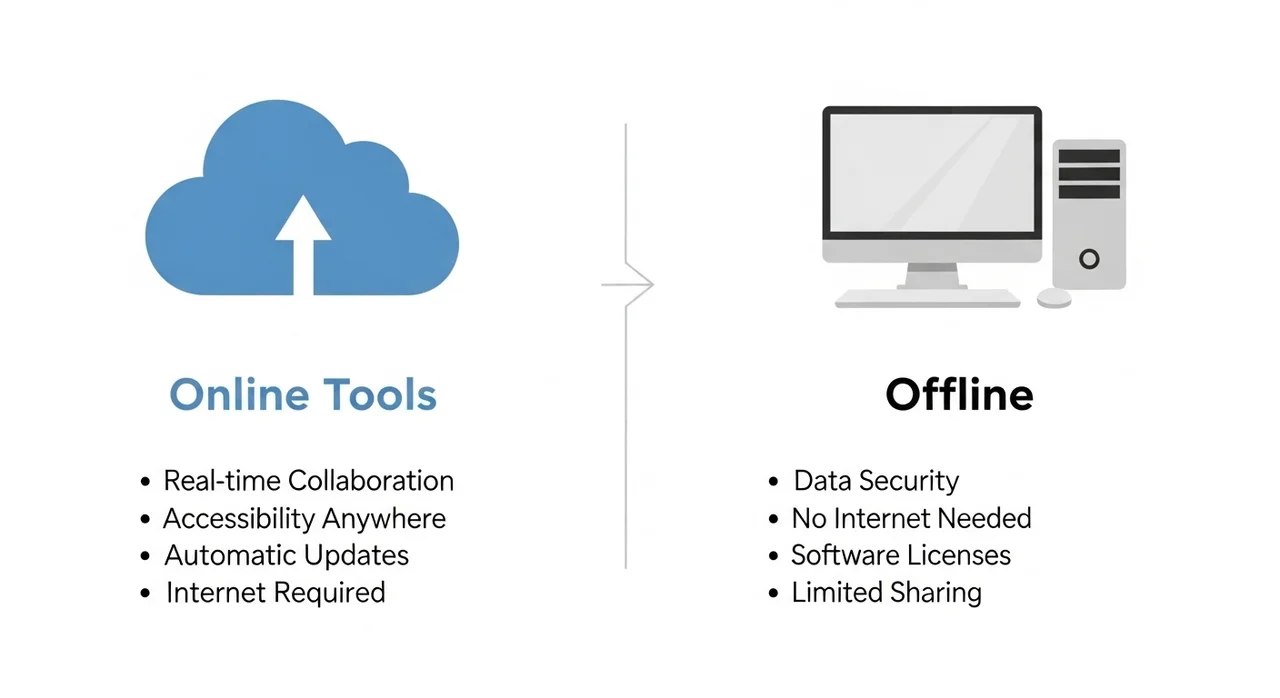
PDF를 다루는 방법은 크게 두 가지로 나뉩니다. 별도의 설치 없이 웹브라우저에서 바로 해결하는 '온라인 방식'과 어도비 애크로뱃 같은 프로그램을 컴퓨터에 깔아서 사용하는 '오프라인 방식'이죠. 작업 환경과 파일의 중요도에 따라 선택이 달라질 수 있습니다.
💡 꼭 알아두세요
개인적인 문서나 공적인 일반 서류라면 온라인 사이트가 훨씬 편리해요. 하지만 주민등록번호나 민감한 금융 정보가 담긴 파일이라면 가급적 오프라인 프로그램을 사용하거나, 작업 후 즉시 서버에서 파일을 삭제하는 기능을 제공하는 신뢰도 높은 사이트를 이용하세요.
초간단 PDF 파일 합치기 3단계 따라하기
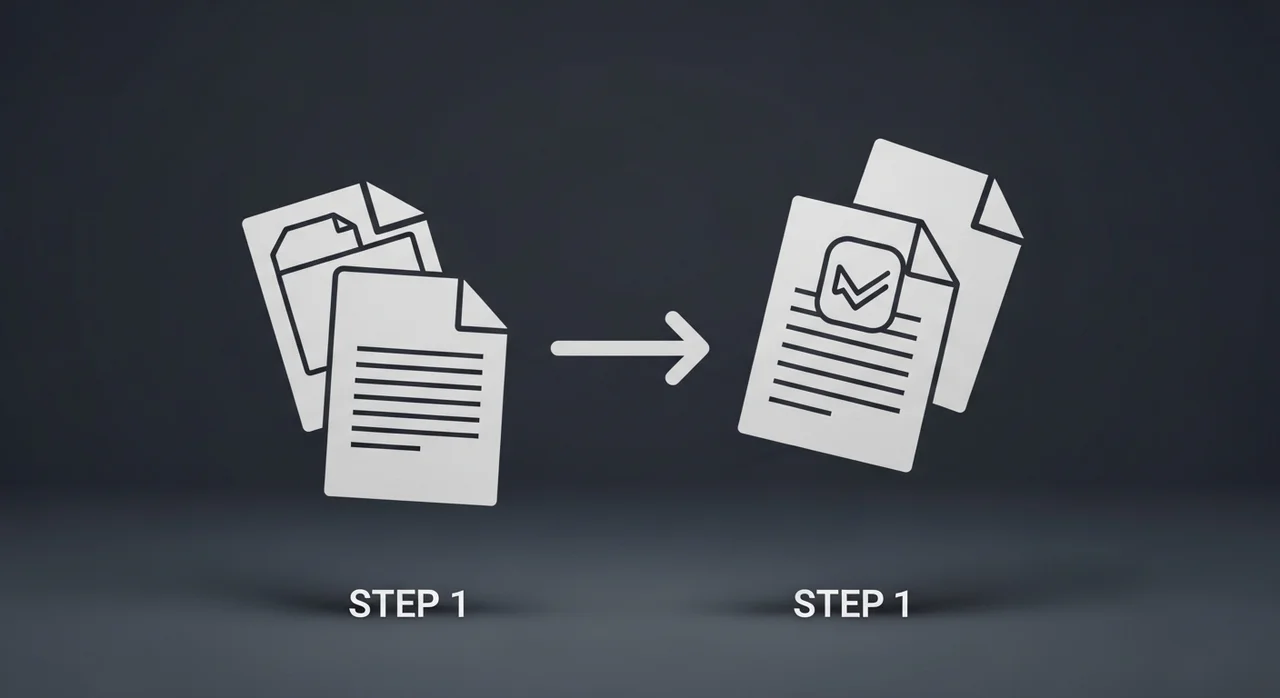
가장 대중적인 iLovePDF 사이트를 기준으로 설명해 드릴게요. UI가 직관적이라서 컴맹이신 분들도 한 번만 보면 바로 따라 하실 수 있습니다. 마우스 클릭 몇 번이면 수십 장의 문서도 금방 하나로 합쳐집니다.
파일 선택 및 업로드
사이트 메인에서 'PDF 합치기' 메뉴를 클릭한 뒤, 합치고 싶은 파일들을 드래그해서 박스 안에 넣으세요. 구글 드라이브나 드롭박스에서 직접 가져올 수도 있습니다.
순서 재배치 및 확인
업로드된 파일 썸네일을 마우스로 끌어서 원하는 순서대로 배치하세요. 특정 페이지만 삭제하거나 회전시키는 것도 이 단계에서 가능합니다.
결합 및 다운로드
우측 하단의 'PDF 합치기' 버튼을 누르면 작업이 시작됩니다. 몇 초 후 자동 다운로드되며, 만약 안 된다면 '다운로드' 버튼을 직접 눌러 저장하세요.
여기서 팁을 하나 드리자면, 파일명을 미리 '01_보고서', '02_첨부서류' 식으로 숫자를 붙여두면 업로드했을 때 순서가 자동으로 정렬되어 훨씬 편합니다. 수작업으로 일일이 옮길 필요가 없거든요.
화질 손상 없이 PDF 용량 줄이는 비결
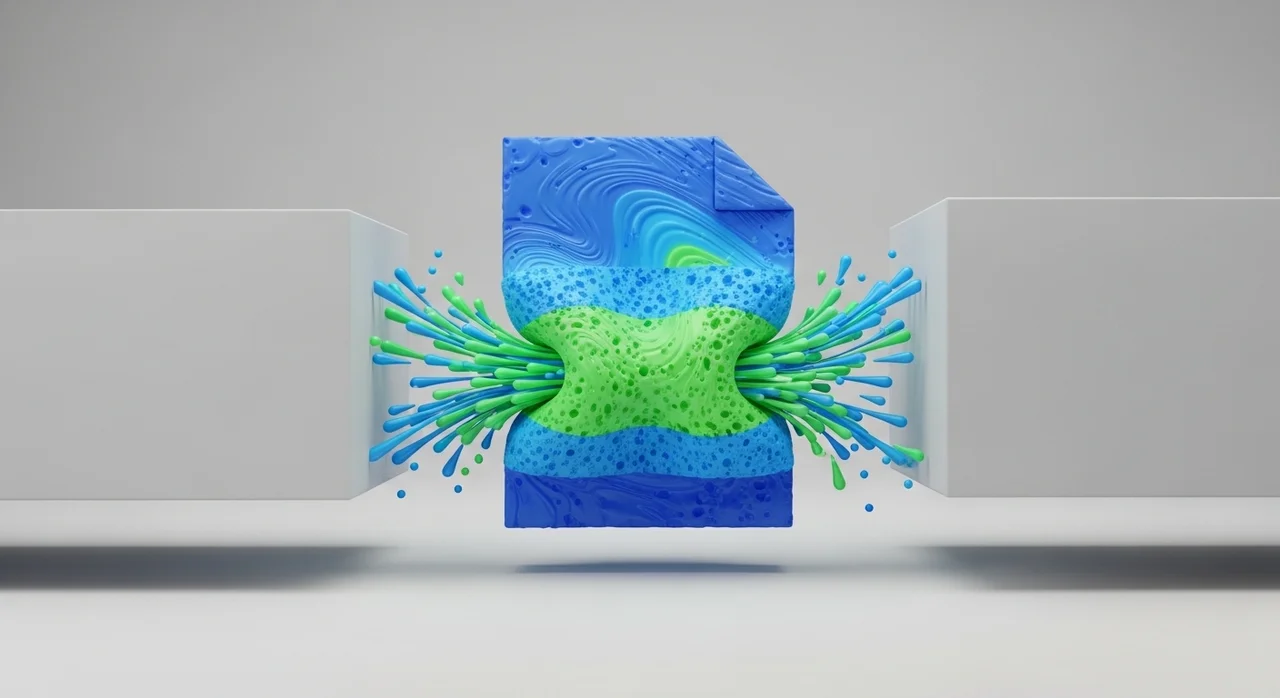
파일을 합치고 나면 용량이 너무 커져서 이메일 전송이 안 되는 경우가 있죠. 이럴 때는 '압축(Compress)' 기능을 사용해야 합니다. 하지만 무조건 많이 줄인다고 좋은 건 아니에요. 압축률을 너무 높이면 글자가 깨지거나 이미지가 흐릿해질 수 있기 때문입니다.
🅰️ 권장 압축 (Recommended)
화질을 최대한 유지하면서 파일 크기를 적절히 줄입니다. 대부분의 문서 제출용으로 가장 적합한 옵션입니다.
🅱️ 극한 압축 (Extreme)
파일 용량을 최소한으로 줄이지만 화질 저하가 발생할 수 있습니다. 텍스트 위주의 문서에만 사용하는 것이 좋습니다.
이미지가 많은 PDF라면 '권장 압축'을 선택하는 것이 안전합니다. 통계에 따르면 권장 압축만으로도 평균 40~60%의 용량이 절감됩니다. 만약 그래도 용량이 크다면, 파일을 합치기 전에 각 이미지의 해상도를 미리 조정하는 것도 방법입니다.
"PDF 압축 기술을 통해 평균적으로 80% 이상의 저장 공간을 절약할 수 있으며, 이는 서버 전송 속도를 3배 이상 향상시킵니다."
— 디지털 문서 표준화 연구소
실패 없는 PDF 편집을 위한 필수 체크리스트
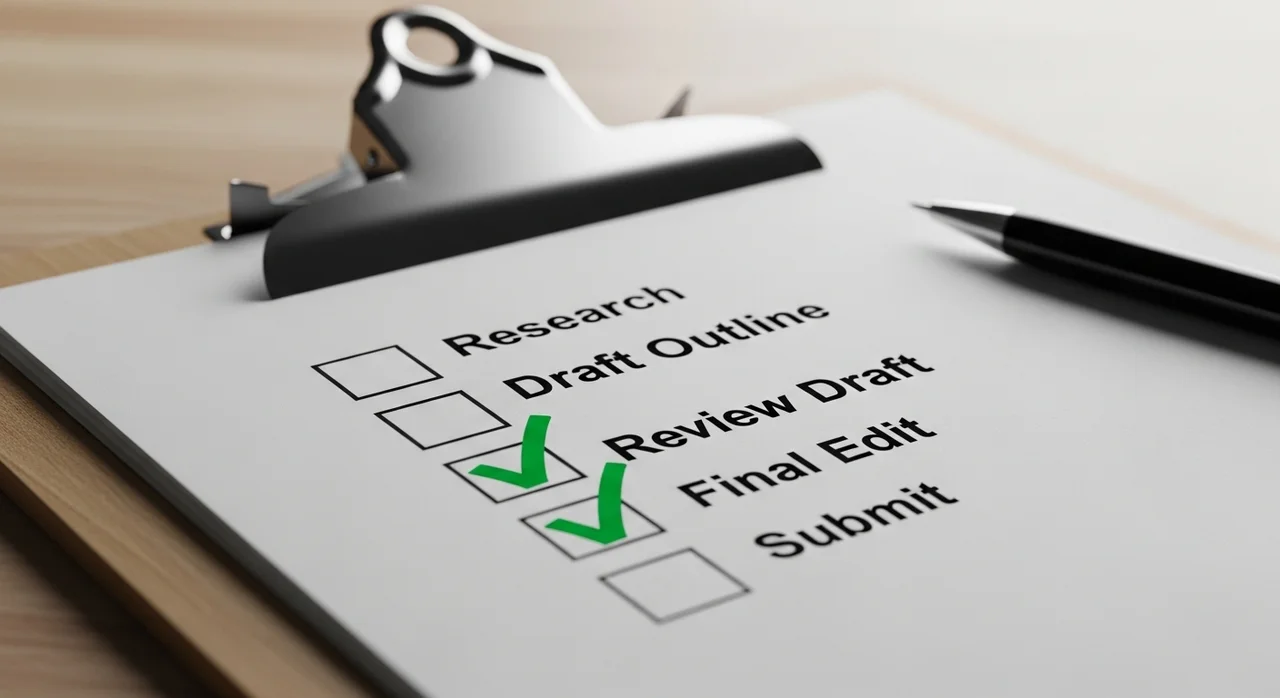
작업을 마치고 나서 '아차!' 하는 순간이 꼭 생기죠. 전송 버튼을 누르기 전에 마지막으로 점검해야 할 항목들을 정리해 드립니다. 특히 중요한 공식 서류일수록 이 체크리스트가 빛을 발할 거예요.
📋 작업 완료 전 체크리스트
☑ 압축 후 글자가 흐릿해서 읽기 힘들지 않은가?
☑ 파일 내의 하이퍼링크가 여전히 작동하는가?
☑ 암호가 걸려 있어 상대방이 못 여는 상태는 아닌가?
☑ 최종 파일 용량이 제출처의 제한(예: 10MB) 이하인가?
⚠️ 주의사항
무료 사이트 중에는 하루 이용 횟수를 제한하거나 한 번에 처리 가능한 파일 개수를 제한하는 곳이 많습니다. 대량의 작업을 해야 한다면 한꺼번에 파일을 올리기보다 5~10개씩 나누어서 합친 뒤, 다시 그 파일들을 합치는 방식으로 진행해 보세요.
자주 묻는 질문
무료 사이트에서 PDF를 합치면 보안상 위험하지 않나요?
대부분의 유명 사이트(iLovePDF, Smallpdf 등)는 업로드된 파일을 1~2시간 내에 서버에서 영구 삭제한다고 명시하고 있습니다. 하지만 매우 민감한 개인정보가 포함된 문서라면 오프라인 프로그램인 알PDF나 어도비 애크로뱃을 사용하는 것을 권장합니다.
PDF 용량을 줄였는데도 여전히 너무 커요. 어떻게 하죠?
두 가지 방법이 있습니다. 첫째, 파일 내의 고해상도 이미지를 저해상도로 미리 변환한 뒤 PDF를 만드세요. 둘째, 불필요한 페이지나 여백을 삭제하여 물리적인 페이지 수를 줄이는 것이 가장 확실한 방법입니다.
모바일 스마트폰에서도 PDF 파일 합치기가 가능한가요?
네, 가능합니다! 별도의 앱 설치 없이 아이폰(Safari)이나 안드로이드(Chrome) 브라우저에서 온라인 PDF 사이트에 접속하여 PC와 동일한 방식으로 파일을 업로드하고 다운로드할 수 있습니다.
참고자료 및 링크
- iLovePDF 공식 홈페이지 가장 널리 쓰이는 무료 온라인 PDF 편집 도구로 합치기, 분할, 압축 기능을 제공합니다.
- Adobe Acrobat 온라인 도구 PDF 표준을 만든 어도비에서 제공하는 신뢰도 높은 무료 온라인 변환 및 합치기 서비스입니다.
- Smallpdf PDF 압축 가이드 고품질 압축 기술을 통해 PDF 파일 크기를 효율적으로 줄여주는 사이트입니다.