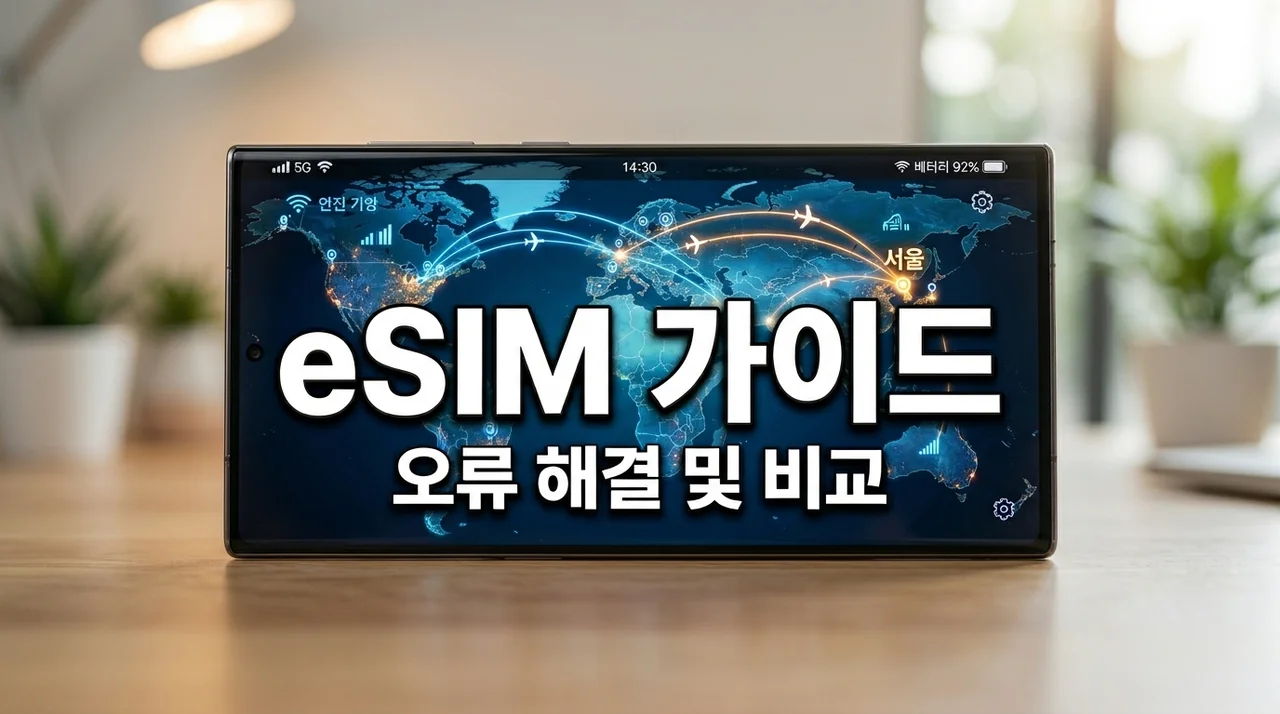
해외여행 필수, eSIM 사용법 핵심 요약
📌 핵심 요약
eSIM은 QR코드 스캔만으로 간편하게 개통하는 디지털 유심입니다.
물리적인 칩 교체 없이 앱이나 이메일로 받은 QR코드를 스캔하면 바로 데이터 사용이 가능해요. 다만, 지원 기기 확인과 출발 전 설정이 필수입니다.
처음 해외여행을 준비하면서 eSIM을 접하면 조금 막막하실 수 있어요. 하지만 한 번만 익혀두면 물리 유심보다 훨씬 편리하답니다. 오늘은 eSIM 사용법부터 흔히 겪는 오류 해결법까지 상세히 알려드릴게요.
eSIM과 로밍 도시락, 나에게 맞는 선택은?
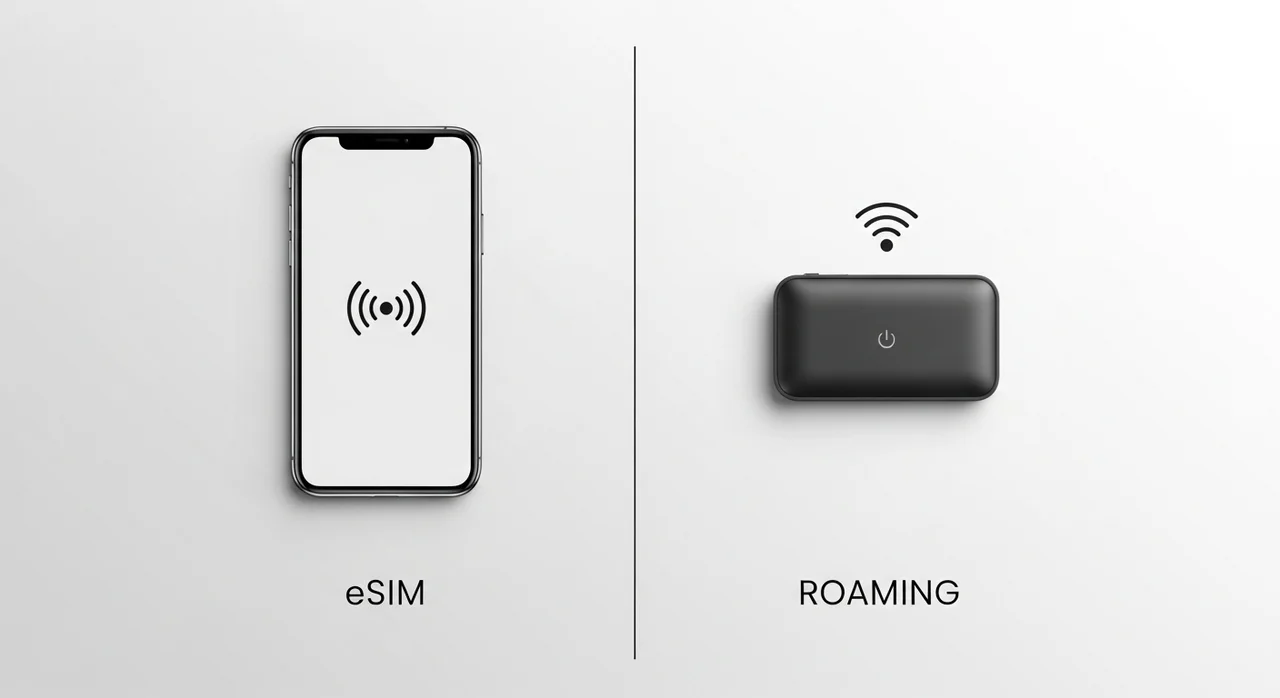
🅰️ eSIM (이심)
기기 자체에 내장된 칩을 활용. 칩 교체 없이 가볍고 현지 번호 유지가 가능하지만, 지원 기기 확인 필수.
🅱️ 로밍 도시락 (와이파이)
여러 기기를 연결할 때 유리. 기기 충전이 필요하고 무겁지만, 여러 명이 함께 데이터를 쓸 수 있는 장점.
실패 없는 eSIM 등록 절차
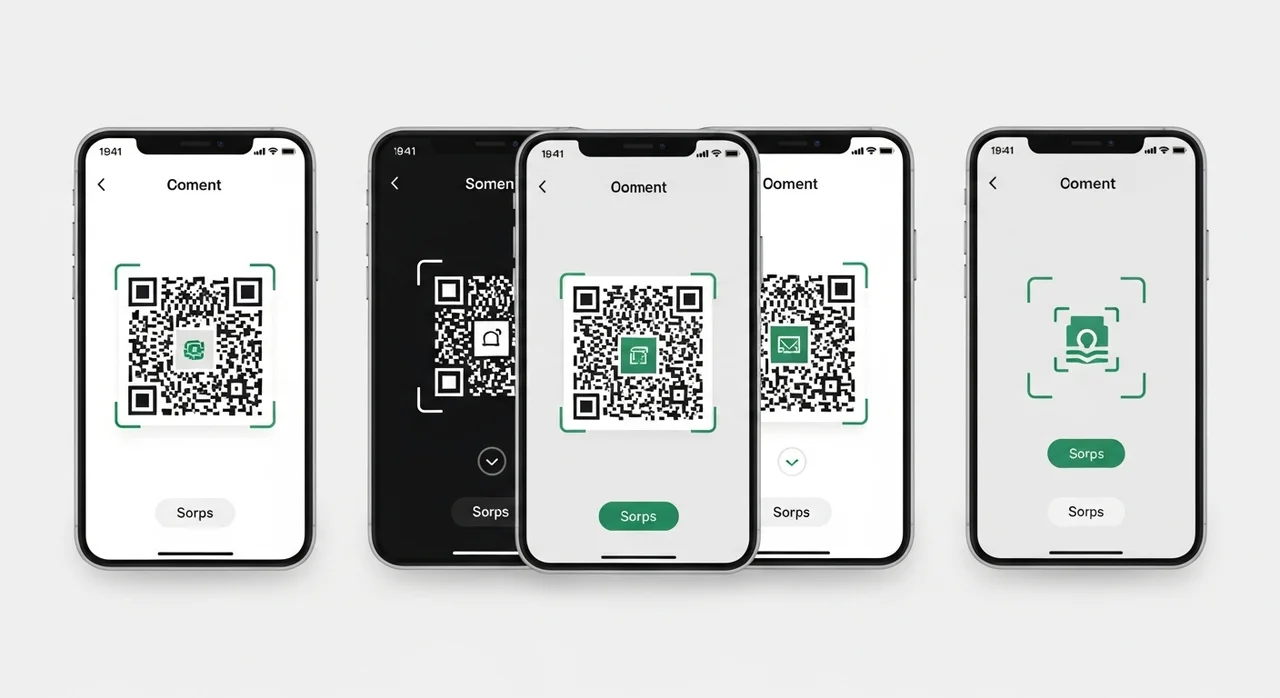
기기 호환성 확인
설정 메뉴에서 '셀룰러' 또는 'SIM 관리' 항목이 있는지 확인하세요.
QR코드 스캔 및 설치
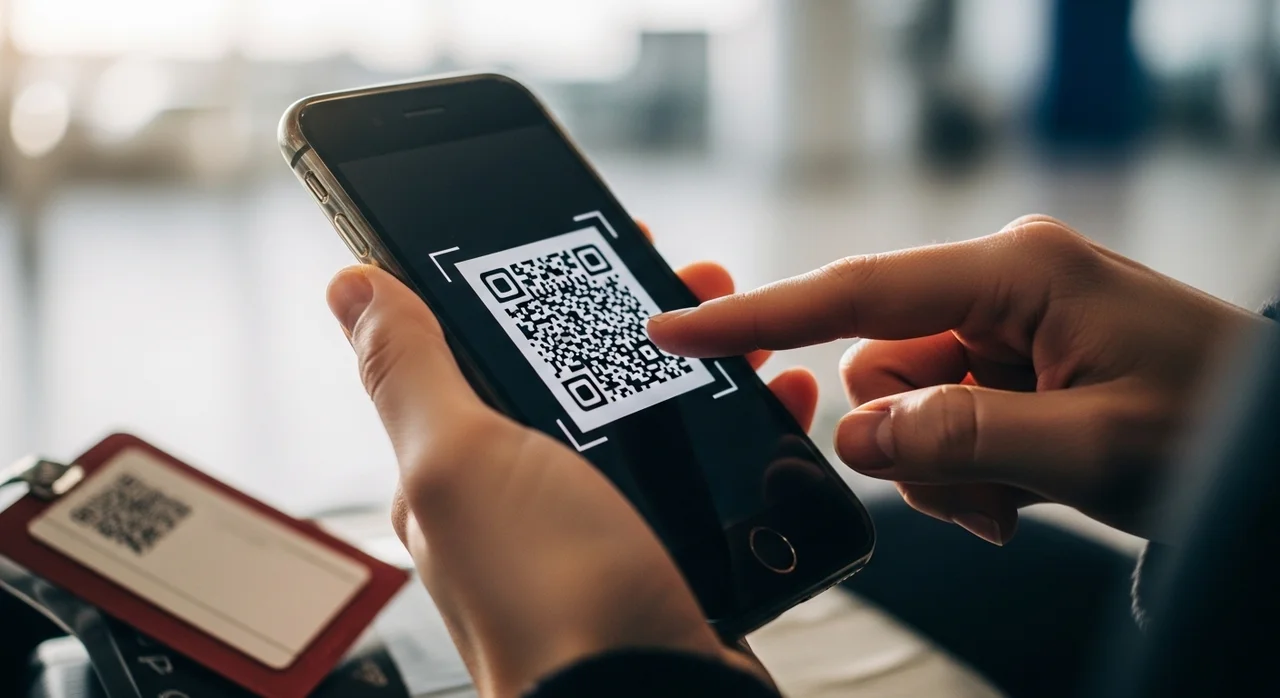
와이파이가 연결된 환경에서 카메라로 QR코드를 스캔해 프로파일을 설치합니다.
이럴 때 당황하지 마세요! eSIM 오류 해결법
⚠️ 주의사항
데이터가 안 터질 때는 '데이터 로밍' 설정을 켜주셨는지 확인하세요. 많은 분이 가장 흔히 실수하는 부분이 바로 이 데이터 로밍 활성화입니다.
설치 후에도 인터넷이 안 된다면 '셀룰러 데이터' 옵션에서 eSIM 회선을 메인으로 선택했는지 확인하고, 비행기 모드를 켰다 꺼보시는 것도 효과적이에요.
eSIM 이용 시 체크리스트
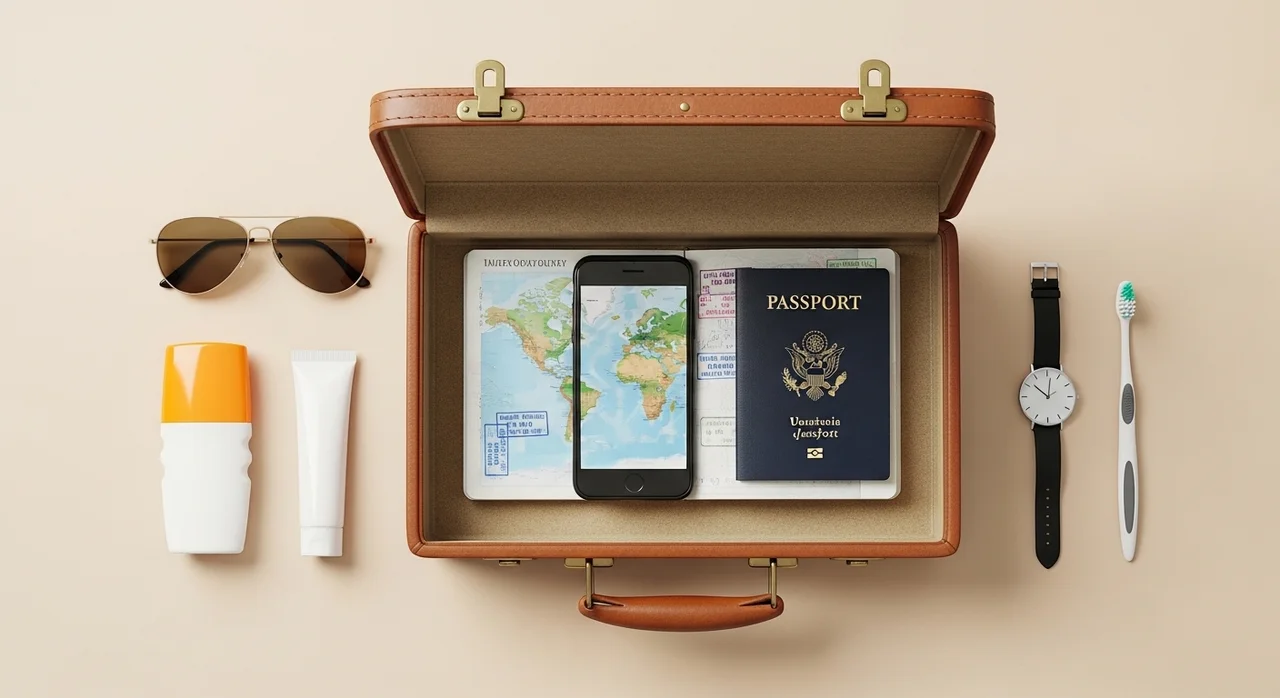
📋 준비물 체크리스트
☑ 컨트리락 해제 여부 확인
☑ eSIM 전용 QR코드 이미지
자주 묻는 질문
eSIM은 어떻게 등록하나요?
설정 내 셀룰러 또는 SIM 관리에서 'eSIM 추가' 버튼을 누르고, 구매 시 받은 QR코드를 카메라로 스캔하면 즉시 활성화됩니다.
데이터가 안 터지면 어떻게 하나요?
먼저 데이터 로밍 설정이 켜져 있는지 확인하고, 네트워크 설정 재설정 또는 비행기 모드를 3초간 켰다 꺼보세요.
로밍 도시락보다 eSIM이 좋은 점은?
별도의 기기를 휴대하거나 충전할 필요가 없으며, 분실 위험이 적고 가격이 상대적으로 저렴합니다.
참고자료 및 링크
- SKT T 로밍 eSIM 안내 국내 통신사의 eSIM 지원 기기 및 사용 안내 페이지입니다.
- 아이폰 eSIM 설정 지원 애플 공식 홈페이지의 eSIM 설정 가이드입니다.